IT Solution's

Konsultasi - Web Design - Email - Networking - Computer Maintenance

  • IT Service dan Maintenance

    Memberikan solusi untuk masalah Instalasi, Maintenance, Troble Shot, Backup data mingguan baik jaringan atau personal komputer

  • Web Design dan Email

    Kami buatkan website dengan design elegan dan harga bersaing. dan usaha anda juga memiliki coorporate email

  • General Trading

    Kami menyuply barang kebutuhan perusahaan anda. Anda tidak perlu susah mencari source, karena kami yang membantu anda.

    Tampilkan postingan dengan label Blogspot Tutorial. Tampilkan semua postingan
    Tampilkan postingan dengan label Blogspot Tutorial. Tampilkan semua postingan

    Twitter, facebook, Laconica, Ping.fm dan Hellotxt  merupakan situs besar dengan jumlah pengguna jutaan orang, jadi anda harus mempergunakan layanan tersebut  untuk mendapatkan lebih banyak pengunjung,
    caranya , Anda harus rajin memperbarui status Anda secara teratur setiap kali Anda menambah posting baru di blog Anda sehingga pengikut dan teman-teman Anda tetap dapat menerima update terbaru dari blog Anda.
    Tapi memperbarui status Anda secara teratur akan memakan banyak waktu, terlebih jika Anda memposting banyak artikel setiap hari.

    Sekarang anda tidak perlu lagi menghabiskan waktu hanya untuk update status untuk posting satu persatu setiap kali posting artikel terbaru di blog. Karena ada sebuah tool dari Twitter feed , yang akan membantu memperbarui status Anda di pada , facebook, Laconica, Ping.fm dan Hellotxt secara otomatis.

    Buka TwitterFeed.com dan setting langsung dengan feeds anda

    Tips kali ini ditujukan khusus buat para sabahat radit yang selalu bertanya "kok google adsense saya sering keluar PAS, atau iklan yang ngak sesuai kontent ?". Dan ternyata kamipun baru mendapatkan trik yang satu ini, ternyata para master adsense punya code khusus untuk menampilkan ads yang benar-benar relate dengan kontent.

    Kodenya pun sunguh simple, dan tidak melanggar TOS Google Adsense karena code diletakan pada kontent dan bukan pada code adsense.

    Code :
    <!-- google_ad_section_start -->

    Konten nya....

    <!-- google_ad_section_end -->

    nah sekarang silahkan dicoba !
    Mungkin banyak yang jenuh dengan tampilan design twitter yang sangat simple, kali ini radit akan memberikan cara bagaimana agar account twitter anda terlihat cantik. Mungkin anda bisa melihat pada gambar artikel ini, seperti apa design account twitter radit.
    Untuk membuat yang seperti ini sangatlah mudah, caranya hanyalah, buatlah gambar untuk kita letakkan pada bagian sisi kiri, Buat ukuran 130 px X 400 px, biar terlihat cantik buatlah dengan Photoshoop atau program pembuat gambar lainnya. Setelah jadi gambar tersebut langsung login pada account twitter kita, kemudian masuk pada setting, Design, kemudian ganti backround twitter kita dengan gambar yang kita buat lagi.
    Nah sekarang sudah jadi, Visual twitter kita yang baru. Kalau anda berhasil, tolong kasih tau semua teman anda tentang cara ini.

    Sunguh Jeleknya jika kita memansang Adsense Google namun yang muncul adalah 2 buah baris yang tulisan paling bawahnya "Public Service Ads" atau " Iklan Layanan Masyarakat" yang walaupun di click Visitor tetap saja kita tidak mendapatkan Bayaran dari Google Adsense, dan selain tidak mendapatkan bayaran, Tampilan PAS atau public service ads ini sangat merusak tampilan blog atau website kita.

    ada 2 cara yang saya sarankan untuk menghindari PAS :
    1. Mengganti Dengan Gambar yang sesuai dengan template blog.
    Steps 1. Buat Gambar yang sesuai dengan design template blog, Size di samakan dengan ukuran Adsense yang akan kita back-up, Kemudian di posting ke Photo Bucket atau tempat lainnya.
    Steps 2. Masuk ke account adsense, kemudian Edit Ads Unit yang kita gunakan.

    Ambil url gabar yang telah kita posting dan masukan ke kotak Update Code.
    3. Simpan hasil edit Ads Unit, Tunggu Hingga 5 - 10 Menit untuk perubahan.

    2. Mengganti Adsense Google dengan iklan lain.
    Steps 1. Siapkan code iklan dari layanan iklan seperti adsensecamp atau lainya.
    Steps 2. Paste code tersebut kedalam notepad kemudian simpan ke file iklan.html
    Steps 3. Upload File iklan.html ke hosting gratisan kamu, spt 000webhost.com atau yang lainnya.
    Steps 4. Masukan URL file yang telah kamu posting tadi contoh : http://blogkamu.co.cc/iklan.html
    Steps 5. Simpan hasil edit Ads Unit kamu.

    Nah. mulai sekarang iklan PAS atau iklan layanan masyarakat tidak akan muncul lagi di blog kamu ketika tidak ada related iklan yang cocok dengan content kamu.


    Maaf Untuk saat ini Widget ini belum dapat di gunakan, karena freehosting radit pada pihak byethost di suspend.


    Untuk saat ini kebutuhan akan kurs mata uang dunia sangatlah penting bagi semua kalangan, dan ini dibutuhkan bukan hanya untuk kalangan atas saja. Agar Visitor menggangap bahwa blog atau website kita dapat menjadi kebutuhan-nya, maka kita harus melengkapi blog atau website kita dengan Tampilan Kurs Mata uang dunia secara online, tepat dan berdasarkan data yang terpercaya. Widget Kurs Mata Uang dengan Basic Data Bank BCA, menjadikan widget ini dipercaya 100%.

    Dalam memasang Widget ini sangatlah Mudah, Anda cukup masuk ke TataLetak, Tambah Widget, Javascript/HTML.
    Paste-kan Code dibawah ini sesuai keinginan anda :
    1. Lebar 250 Warna Dark :
       
    <iframe border="0" frameborder="0" marginheight="0" marginwidth="0" height="250" src="http://ika-polimdo.co.cc/kurs_bcaV2/kurs_bca.php" scrolling="no" width="260"></iframe>

    2. Lebar 170 Warna Dark :
       
     <iframe border="0" frameborder="0" marginheight="0" marginwidth="0" height="250" src="http://ika-polimdo.co.cc/kurs_bcaV2/170_normal/kurs_bca.php" scrolling="no" width="180"></iframe>

    3. Lebar 170 Warna Pink : 
     
     <iframe border="0" frameborder="0" marginheight="0" marginwidth="0" height="250" src="http://ika-polimdo.co.cc/kurs_bcaV2/170_pink/kurs_bca.php" scrolling="no" width="180"></iframe>
    Buat perasaan Visitor betah di blog anda, dengan cara Sediakan semua yang dia butuhkan di blog anda, Salah satunya adalah fasilitas informasi Kurs Mata Uang.

    Bila anda merasa kurang cocok dengan warna dan ukuran karena tidak sesuai dengan blog anda, tinggalkan pesan di komentar untuk ukuran dan warna yang anda inginkan. Kami akan membuatkan khusus untuk anda.
    Satu fitur yang tersedia dari feedburner yang hampir tidak pernah terjamah oleh para blogger, jadi kita tidak perlu melakukan copy paste terhadap artikel kita kedalam status twitter kita, Url link pun menjadi unik, berita langsung di potong otomatis oleh twitter, walaupun status twitter kita ngak di update, asal blog kita di update, status di twitter kita selalu baru...


    Langkah 1 : Login ke Feedburner.com ,
    Note : Blog kamu sudah kamu daftarkan ke feedburner, dan yang pasti kamu punya id google.

    Langkah 2 : Click Tab Publiceze - Socialize
    Langkah 3 : Isikan data secara lengkap dan benar.
    Langkah 4 : Save

    Nah dengan demikian, semua update artikel kamu di blog, akan dikirimkan ke twitter kamu sesuai dengan jam yang kamu setting.

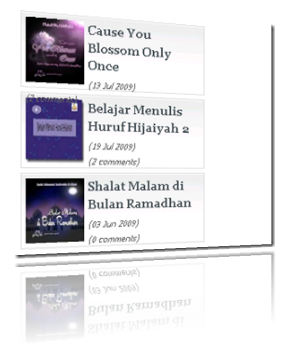
    Recent post dengan tampilan Judul, Comment dan gambar tentunya sangat menarik jika dipasang di blog kita, karena hal ini akan menjadikan blog kita lebih cantik. Namun bagaimana jika Recent post yang kita bikin memiliki efek slide show, wah tentunya akan lebih menarik lagi. Sangat simple untuk membuat Widget ini. Contoh di sidebar Blog ini ada =>>

    Langkah 1.
    Bloggers Buat gadget di Sidebar : add gadget pilih html, copy semua code dibawah ini kedalam gadget.
    <script src="http://ajax.googleapis.com/ajax/libs/jquery/1.3.2/jquery.min.js" type="text/javascript"></script>
    <style type="text/css" media="screen">
    <!--

    #spylist {
    overflow:hidden;
    margin-top:5px;
    padding:0px 0px;
    height:350px;
    }
    #spylist ul{
    width:220px;
    overflow:hidden;
    list-style-type: none;
    padding: 0px 0px;
    margin:0px 0px;
    }
    #spylist li {
    width:208px;
    padding: 5px 5px;
    margin:0px 0px 5px 0px;
    list-style-type:none;
    float:none;
    height:70px;
    overflow: hidden;
    background:#fff url(http://i879.photobucket.com/albums/ab351/bloggerblogimage/blogger/post.jpg) repeat-x;
    border:1px solid #ddd;
    }

    #spylist li a {
    text-decoration:none;
    color:#4B545B;
    font-size:11px;
    height:18px;
    overflow:hidden;
    margin:0px 0px;
    padding:0px 0px 2px 0px;
    }
    #spylist li img {
    float:left;
    margin-right:5px;
    background:#EFEFEF;
    border:0;
    }
    .spydate{
    overflow:hidden;
    font-size:10px;
    color:#0284C2;
    padding:2px 0px;
    margin:1px 0px 0px 0px;
    height:15px;
    font-family:Tahoma,Arial,verdana, sans-serif;
    }

    .spycomment{
    overflow:hidden;
    font-family:Tahoma,Arial,verdana, sans-serif;
    font-size:10px;
    color:#262B2F;
    padding:0px 0px;
    margin:0px 0px;
    }

    -->
    </style>

    <script language='JavaScript'>

    imgr = new Array();

    imgr[0] = "http://i43.tinypic.com/orpg0m.jpg";

    imgr[1] = "http://i43.tinypic.com/orpg0m.jpg";

    imgr[2] = "http://i43.tinypic.com/orpg0m.jpg";

    imgr[3] = "http://i43.tinypic.com/orpg0m.jpg";

    imgr[4] = "http://i43.tinypic.com/orpg0m.jpg";
    showRandomImg = true;

    boxwidth = 255;

    cellspacing = 6;

    borderColor = "#232c35";

    bgTD = "#000000";

    thumbwidth = 70;

    thumbheight = 70;

    fntsize = 12;

    acolor = "#666";

    aBold = true;

    icon = " ";

    text = "comments";

    showPostDate = true;

    summaryPost = 40;

    summaryFontsize = 10;

    summaryColor = "#666";

    icon2 = " ";

    numposts = 10;

    home_page = "http://bloganda.com/";

    limitspy=4
    intervalspy=4000

    </script>

    <div id="spylist">
    <script src='http://popular-post-blogger.googlecode.com/files/recentpostthumbspy-min.js' type='text/javascript'></script>
    </div>
    Ganti code yang berwarna biru dengan alamat blog anda, Widget ini juga dapat menampilkan FrontPage Blog kita yang lain.

    Source : AbuFarhan
    Terkadang kita saat sedang melakukan design blog kita, kita tidak menemukan navbar blogger yang cocok dengan template yang kita inginkan, baik dari warna ataupun bentuk fisiknya yang begitu kaku, belum lagi yang letaknya diatas. namun kita sering melihat beberapa blog teman, NavBar tersebut tidak ada.
    Untuk menghilangkan Navbar tersebut  :

    Pada Dashboard Anda, pilih Layout/Tata Letak. Ini akan membawa Anda ke tab Template. Klik Edit HTML. Dibawah edit template anda akan melihat kode HTML blog anda.
    Tambahkan Code dibawah ini

    #navbar, #navbar-iframe {
    height: 0px;
    visibility: hidden;
    display: none;
    }

    Namun ada yang mengatakan dengan menghilangkan NavBar tersebut kita telah melanggar TOS dengan Blogger, sehingga para blogger yang telah lama berkecimpung dalam blogspot menggunakan trik Auto Hide NavBar. NavBar hanya akan muncul apabila crusor kita arahkan pada bagian atas dari blog kita.
    Untuk membuat Auto Hide Code diatas yang kita gunakan tadi, kita ganti dengan :
    #navbar-iframe{opacity:0.0;filter:alpha(Opacity=0)}
    #navbar-iframe:hover{opacity:1.0;filter:alpha(Opacity=100, FinishedOpacity=100)}
    gampang bukan ? Silahkan mencoba.

    Source : Blogspotutorial
    Sitemap adalah peta dari situs, sitemap sangatlah familiar dalam dunia webmaster atau blogger, Orang yang berkecimpung dalam dunia pembuatan website. Setelah sebuah website atau blog di design kemudian diberikan artikel, maka yang di harapkan adalah terdeteksi atau di index oleh search enggine.

    Banyak tutorial yang memberikan cara submit ke google webmaster dengan mensubmit
    http://yourname.blogspot.com/feeds/posts/default menjadi feeds/posts/default
    Namun hasil submit tidak sebanding dengan jumlah artikel yang kita telah kita buat. kami sendiri tidak puas waktu menggunakan trik ini, namun kami pun tidak meninggalkan trik ini.

    Dengan membuat sitemap terlebih dahulu maka anda dapat mensubmit artikel sebanyak mungkin.
    Langkah 1. Login Ke Google Webmaster.
    Langkah 2. Buat Sitemap => Sitemap Generator
    Langkah 3. Dari generator anda akan mendapatkan url yang harus anda submit ke Google Webmaster Sitemap


    Anda Juga mendapatkan link untuk submit ke yahoo dan bing, Click url itu dan blog anda langsung di submit ke yahoo dan bing. ( Simple tapi memuaskan)

    Source : Labnol

    Dibeberapa website yang bersifat coorporate, tentunya sang admin mengharapkan agar visitor menghubunginya lewat email untuk melakukan konfirmasi ataupun order, didunia blogger pun tentunya para blogger akan senang jika ada email yang datang dari blognya atau websitenya yang berisikan "saya mau pasang iklan, harganya berapa" bisa loncat-loncat tuh admin blog.....

    Fasilitas email ini Widget ini banyak layanan gratis dari website Luar yang menawarkannya, Namun dengan Kontactr saya merasa lebih terlihat profesional. anda cukup membuat account dan tinggal mengambil code script di website Kontactr ini.

    Contoh :


    Gunakan KPU Form agar Contact Us anda terlihat sangat profesional.
    Kegiatan untuk menaikan PageRank selalu digalakan dengan cara TukarLInk, Untuk mempermudah Sahabat kita untuk melakukan link dari blog-nya sebaiknya kita menyediakan code yang nantinya tinggal di copy oleh sahabat, Para blogger biasanya menggunakan Fasilitas Text Area untuk meletakan Code ini.

    Contoh Text Area Tukar Link.


    Bagaimana membuat Text area seperti diatas,
    Masuk ke Tata Letak, Tambah Gadget, HTML/JavaScript
    Copy paste Code Dibawah Ini :
    <p align="center"><textarea name="code" rows="5" cols="20" readonly>
    Letakan code Tukar Link anda Disini !!!
    </textarea></p>
    Untuk tulisan yang berwarna merah, silahkan angkanya anda ganti untuk menyesuaikan dengan kondisi template blog sahabat.
    Terkadang kita binggung, bagaimana menampilkan Code HTML di dalam postingan atau artikel, hal ini seperti banyak hal yang saya posting dan menampilkan code HTML, Mungkin ini adalah tutorial yang paling Ringkas, Tapi sesuai Standar SEO maka saya tetap akan menulis lebih panjang lagi.

    Apabila kita menuliskan Code HTML pada artikel kita, maka yang akan tampak adalah Hasil Eksekusi dari Code tersebut.
    Agar Kode HTML tetap tampil seperti code HTML pada Kontent atau artikel maka sebelumnya kita wajib mem - Phrase code tersebut. Baca artikel sebelumnya " Mem - Phrase Google Adsense Code"

    Hasil Phrase yang kita paste kedalam artikel kita. Coba lihat Hasilnya ...

    Agar Code terlihat lebih nyata, Sebaiknya Code tersebut di Quote.

    Seberapa pentingkah Meta Description dan Keyword pada sebuah website, menurut saya kedua meta content ini sangat berpengaruh terhadap pencarian search enggine. Untuk menerapkan SEO "Search Engine Optimation" haruslah dimulai dari dua meta content ini.

    Sangatlah Simple, Kita hanya membutuhkan 2 Code :
    <meta content='Web Portal Berita Unik Terlengkap ala Radit' name='description'/>
    <meta content='blogger Tips, Blog Tips, Tutorial Blogger, Tutorial Blogspot, SEO, Make Money, Tips, trik, adsense' name='keywords'/>
    Masuk ke Tata Letak - Edit HTML
    Copy dan paste code di atas, Masukan setelah <title>Title Blog Anda</title>
    Ganti Tulisan yang di blok dengan warna kuning diatas sesuai dengan isi blog anda.
    Simpan setingan, Kini blog anda telah memiliki Description dan Keyword

    Untuk template yang simple atau standar blogger, background hanya bersifat warna saja, tanpa gambar. bagaimana jika kita ingin mengganti warna latar ataupun kita ingin memberikan tambahan gambar dibelakangnya. Tutorial blogger kali ini saya akan memberikan tips dan trik menganti background blog anda

    Temukan code seperti dibawah ini :
    body {
    background:#fff;
    margin:0;
    padding:40px 20px;
    font:x-small Georgia,Serif;
    text-align:center;
    color:#333;
    font-size/* */:/**/small;
    font-size: /**/small;
    }
    Perhatikan Code yang berwarna merah, di belakang tulisan background terdapat #fff, code ini menyatakan bahwa warna latar blog anda, bisa jadi #000 jika hitam dan banyak lagi warna lainnya, Jika anda hanya ingin merubah warnanya saja, maka cukup anda mengganti code warna yang berada di belakang #. Untuk Code warna silahkan lihat di program Photoshop ataupun program lainnya.

    Namun jika anda ingin menambahkan gambar, maka Code yang bertuliskan Merah diatas tadi di ganti dengan code :

    background:$bgcolor url('http://n-click.net/images/radit.jpg');
    Untuk Tulisah yang berwarna hijau adalah link url untuk file gambar anda
    Menempatkan Iklan dibawah Artikel ? Maksudnya jika anda menggunakan template yang menggunakan fungsi readmore, berarti Iklan hanya akan tampil setelah artikel anda di buka secara Full oleh Visitors.

    Code iklan biasanya berupa HTML code ataupun JavaScript yang jelas tidak di dukung dalam template blogger, Jadi diwajibkan kita untuk memphrase code iklan tersebut sebelum kita masukan kedalam code template blogspot kita. Baca Dulu Artikel "Mem - Phrase Google Adsense Code"


    Langkah Ke 2, masuk ke Dashboard---->Tata Letak----->Edit Html---->Centang Expand Template Widget

    Langkah Ke 3, Cari Code dibawah ini.
    <b:if cond='data:blog.pageType
    == "item"'>
    <style>.fullpost{display:inline;}</style>
    <p><data:post.body/></p>
    <b:else/>
    <style>.fullpost{display:none;}</style>
    <p><data:post.body/>
    <a expr:href='data:post.url'><strong>Selengkapnya...</strong></a></p>
    </b:if>
    Langkah ke 4, Sisipkan Kode iklan yang telah di phrase setelah <p><data:post.body/></p>

    Simpan setingan, Sekarang iklan anda telah tampak dibawah postingan, Untuk yang menggunakan Google Adsense sebaiknya diberikan jarak antara posting dan adsense, jangan terlalu rapat, gunakan code <br/> untuk memberi jarak.
    Ada beberapa cara meletakkan iklan google kedalam blog kita, salah satu cara adalah dengan menggunakan widget HTML&Javascript, akan tetapi terkadang kita menginginkan memasukan iklan dibawah Tittle, ataupun di dalam postingan kita. Tentunya hanya dengan melakukan CopyPaste code iklan tentunya tidak akan berhasil.
    Yang perlu kita lakukan adalah mem phrase kode iklan google kita terlebih dahulu.
    Contoh Code Iklan Google
    <script type="text/javascript"><!--
    google_ad_client = "pub-0329XXXXXXXXX963";
    /* 200x200, created 5/27/09 */
    google_ad_slot = "545XXXX845";
    google_ad_width = 200;
    google_ad_height = 200;
    //-->
    </script>
    <script type="text/javascript"
    src="http://pagead2.googlesyndication.com/pagead/show_ads.js">
    </script>

    Contoh Code Setelah di Phrase

    Code Simping adalah hasil Phrase dari code diatas tadi. Wah pasti sulit bangat jika kita menkonvert manual code ini.
    Untuk mem-phrase code ini silahkan di  centricle.com Cukup dengan copy dan click Encode, selesai phrase anda tanpa membuang waktu yang banyak.

    Memphrase tidak melanggar aturan, karena kita tidak menambah atau mengurangi code, namun kami tidak bertanggung jawab atas di Banned account anda, Silahkan Hub GA Team, Jika anda ragu.

    Terus berinofasi menghiasi blog kita, Fungsi Scroll dapat kita gunakan dalam banyak hal dan kali ini kita akan menggunakan Fungsi Scroll Untuk Daftar Artikel. Contohnya dapat anda lihat diatas blog ini dengan judul "Tutorial Blogspot Ala Radit"
    Langsung Praktek :
    Login ke Blogger => Tata Letak => Edit HTML


    Copy code dibawah ini dan tempatkan Sebelum </head> Jika anda telah mengganti favicon anda, Baca dulu artikel "Mengganti Favicon atau icon Blogger"
    <style type='text/css'>
    #fungsiscroll {
    float: left;
    width: 100%;
    font-family:arial;
    font-size:12px;
    margin: 6px 0px 6px 0px;
    padding:0px;
    line-height: 18px;
    display:;
    }
    #fungsiscroll p {
    padding: 0px;
    margin: 0px;
    }
    #fungsiscroll a:hover {
    color: green;
    padding: 0px;
    }
    #fungsiscroll a {
    text-decoration:none;
    color:black;
    }
    #fungsiscroll a img {
    border: none;
    margin: 0px;
    padding: 0px 0px 15px 0px;
    }
    #fungsiscroll h2 {
    color: #000000;
    font-size: 14px;
    font-family: Arial;
    text-align:center;
    color:white;
    font-weight: bold;
    margin: 0px 0px 7px 0px;
    padding: 7px 5px 3px 13px;
    letter-spacing:0em;
    text-transform:normal;
    background: #222222;
    }
    #fungsiscroll ul {
    list-style-type:none;
    margin: 0px 0px 10px 0px;
    padding: 0px;
    }
    #fungsiscroll li {
    list-style-type: none;
    margin: 0px 0px 5px 0px;
    padding: 0px;
    border-bottom : 1px dashed #ccc;
    }
    #fungsiscroll ul ul {
    list-style-type: none;
    margin: 0px 0px 0px 0px;
    padding: 0px;
    }
    #fungsiscroll ul li li {
    background: #FFFFFF url(images/icon.png) no-repeat top left;
    padding: 0px 0px 5px 18px;
    margin: 0px 0px 0px 0px;
    border-bottom:1px solid #ddd;
    }
    #fungsiscroll ul li ul li {
    background: #FFFFFF url(images/icon.png) no-repeat top left;
    padding: 0px 0px 5px 18px;
    margin: 0px 0px 0px 0px;
    border-bottom:1px solid #ddd;
    }
    #l_fungsiscroll {
    background: #FFFFFF;
    float: left;
    width: 135px;
    margin: 0px;
    padding: 9px 9px 0px 9px;
    line-height: 20px;
    display: inline;
    border: 1px solid #C0C0C0;
    }
    #l_fungsiscroll p {
    margin: 0px;
    padding: 0px 0px 15px 0px;
    }
    #l_fungsiscroll a img {
    border: none;
    margin: 0px;
    padding: 0px 0px 15px 0px;
    }
    #l_sidebar ul {
    list-style-type: none;
    margin: 0px 0px 10px 0px;
    padding: 0px;
    }
    #l_sidebar ul ul {
    list-style-type: none;
    margin: 0px 0px 0px 0px;
    padding: 0px;
    }
    #l_fungsiscroll ul li li {
    background: #FFFFFF url(images/icon.png) no-repeat top left;
    padding: 0px 0px 5px 18px;
    margin: 0px 0px 0px 0px;
    }
    #l_fungsiscroll ul li ul li {
    background: #FFFFFF url(images/icon.png) no-repeat top left;
    padding: 0px 0px 5px 18px;
    margin: 0px 0px 0px 0px;
    }
    #r_fungsiscroll {
    background: #FFFFFF;
    float: right;
    width: 135px;
    margin: 0px;
    padding: 9px 9px 0px 9px;
    line-height: 20px;
    display: inline;
    border: 1px solid #C0C0C0;
    }
    #r_fungsiscroll p {
    padding: 0px 0px 15px 0px;
    margin: 0px;
    }
    #r_fungsiscroll a img {
    border: none;
    margin: 0px;
    padding: 0px 0px 15px 0px;
    }
    #r_fungsiscroll ul {
    list-style-type: none;
    margin: 0px 0px 10px 0px;
    padding: 0px;
    }
    #r_fungsiscroll ul ul {
    list-style-type: none;
    margin: 0px 0px 0px 0px;
    padding: 0px;
    }
    #r_fungsiscroll ul li li {
    background: #FFFFFF url(images/icon.png) no-repeat top left;
    padding: 0px 0px 5px 18px;
    margin: 0px 0px 0px 0px;
    }
    </style>
     Setelah itu Harap Disimpan, kemudian masuklah ke "Tata Letak" Tambahkan satu Widget atau Elemen baru "HTML/Javascript" 
    Masukan  Code dibawah ini :
    <script type="text/javascript"></script>
    <div id="fungsiscroll" class="sidebar section">
    <div style="OVERFLOW: auto; WIDTH: 95%; HEIGHT: 120px">
    <ul>
    <li>>> <a href="http://AlamatUrLBerita">Judul</a></li>

    <li>>> <a href="http://AlamatUrLBerita">Judul</a></li>
    <li>>> <a href="http://AlamatUrLBerita">Judul</a></li>
    <li>>> <a href="http://AlamatUrLBerita">Judul</a></li> 
    </ul>
    </div>
    </div></div>


     Perhatikan Code yang berwarna merah, untuk mengatur besarnya kotak scroll.
    Selamat Mencoba, Sukses anda Juga Sukses Radit-Online
    Favicon adalah Icon yang kecil yang mewakili jiwa dari blog atau Website kita ketika dibuka oleh para Visitor. Icon atau Favicon ini akan muncul pada address Bar dan pada tab Browser yang digunakan Visitor.
    Ketika kita menggunakan blogger untuk membuat blog kita, maka Favicon dari blogger secara default akan tampil seperti gambar di samping.
    Kita menginginkan agar favicon kita yang tampil agar blog tersebut benar-benar mencerminkan diri kita yang sebenarnya.

    1. Buatlah gambar Favicon anda sendiri sesuai selera anda menggunakan program grafis seperti Photoshoop ataupun yang lainnya. Di set Size pixelnya 16px X 16px, Disimpan terserah mau format PNG ataupun JPG.
    2. Rubahlah Extensi file yang telah anda buat (PNG atau JPG) menjadi ICO.
    3. Upload gambar tersebut kedalam salah satu posting blogger anda (hal ini bertujuan untuk mengambil secara livelink gambar anda)
    4. Persiapan, Masuklah kebagian TataLetak dan Edit HTML pada blog anda.
    5. Copy paste code dibawah ini sebelum </HEAD>
    <link href='http://blog.anda.com/ganti-tulisan-merah-dengan-url-favicon-anda/favicon.ico' rel='icon' type='image/vnd.microsoft.icon'/>
    Ganti tulisan merah diatas dengan url Favicon anda
    Banyak Tutorial yang menulis tentang tatacara menganti Favicon pada blogger, namun jika kita mencobanya kegagalanlah yang kita dapatkan. Ingat !!! penempatan code tersebut diatas harus tepat diatas code  </HEAD> dan bukan dibawah <HEAD>

    Semoga Berhasil